INESEM Business School
Contactar por whatsappWhatsapp

Contacta con nosotros

Teléfono de INESEM 958 050 205
textplus

Novedades en 3D Studio Max 2017: TextPlus

En versiones anteriores a 3D Studio Max 2017 crear un texto y editarlo era una tarea bastante tediosa. En primer lugar creábamos  el texto deseado mediante la herramienta Text, aplicábamos el modificador Extrude  para proporcionar un cierto volumen y convertíamos a Edit Poly para realizar modificaciones. Además si necesitábamos editar solo una letra teníamos que seleccionarla y con Detach la separábamos del conjunto de letras.

Sin esta serie de pasos es imposible separar cada letra o número y lo que es peor no podemos borrar parte de ese texto para sustituirlo por otro ya que en el momento en que convertimos a Edit Poly el objeto deja de ser texto y se convierte en una edición de polígonos.

Gracias a la herramienta TextPlus la cosa cambia podemos crear un texto, editarlo, agregarle volumen y como no separar cada letra o número para añadirle una animación o modificación. Veamos con trabajar con esta herramienta realizando una práctica sencilla.

Pasos a seguir en TextPlus

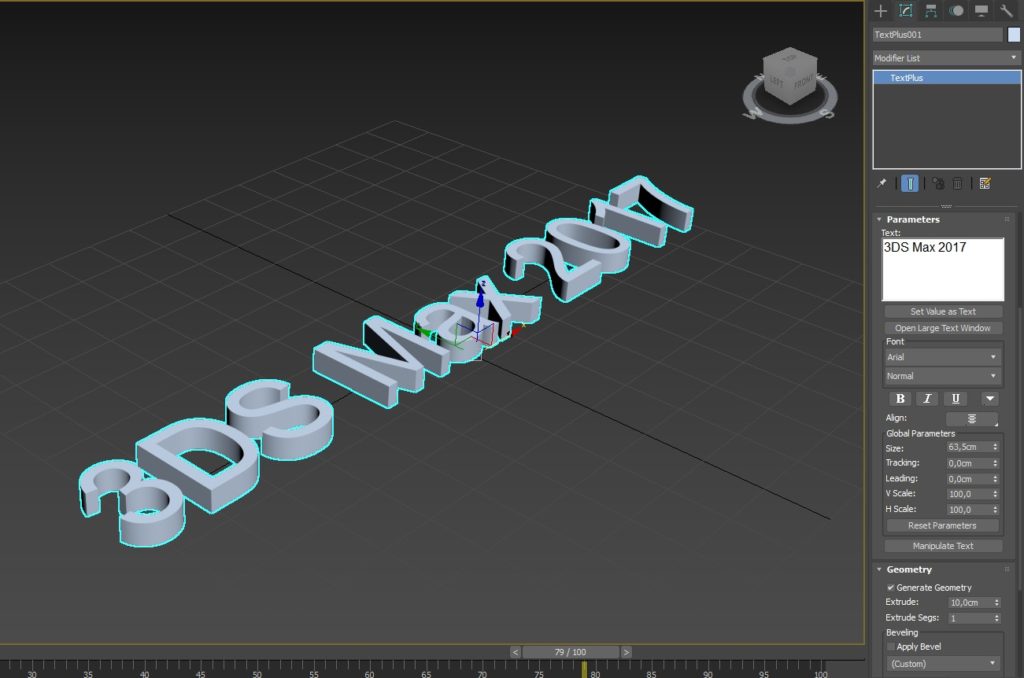
  1. Nos dirigimos a la pestaña Create de 3D Studio Max y dentro del apartado de las Standard Primitives hacemos clic en la herramienta TextPlus. Dentro de la pestaña Parameters en el campo Text escribimos el texto deseado. Por ejemplo 3DS Max 2017. Hacemos clic sobre una de las vistas para que se introduzca el texto.
  2. Seleccionamos el objeto y nos vamos a la pestaña Modify para aplicarle un poco de volumen a estas letras. Para ello nos dirigimos a la pestaña Geometry y dentro del campo extrude introducimos por ejemplo 10 cm.TextPlus
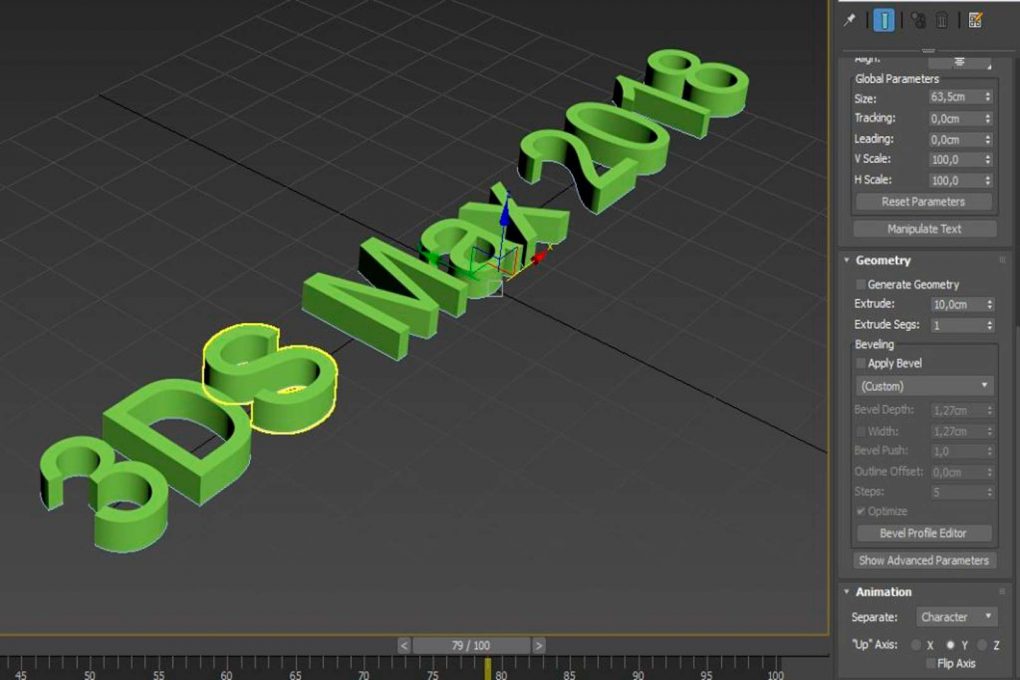
  3. Ahora imaginaros que tenemos que cambiar las cifra 2017 y cambiarlo por 2018. Simplemente nos dirigimos  a la pestaña Parameters y en el campo Text hacemos el cambio. Este sencillo gesto antes era imposible.
  4. Por último vamos a separar todos y cada uno de los caracteres dirigiéndonos a la pestaña Animation y seleccionamos en el campo Separate: Character. Ahora si hacemos clic sobre la herramienta Select&Move veremos como podemos seleccionar los caracteres de forma independiente. De esta forma añadir una animación de movimiento a cada grupo de letras y editarlo en cualquier momento.
Categorizado en: Diseño y Arquitectura

¿Quieres más artículos de Diseño y Arquitectura ?

Selecciona la categoría que más te interese

¡Descubre los secretos de inesem en nuestro canal de Telegram!

Artículos más leídos

Descubre Territorio Inesem

Disfruta del mejor contenido con los últimos podcast y webinars

ES EL MOMENTO

Comienza tu futuro de la mano de INESEM Business School con el programa de

EXECUTIVE MASTERS

Únete al selecto grupo de alumnos que han conseguido alcanzar una carrera de éxito en las profesiones más demandadas.

ÚNETE AL EQUIPO DE REDACCIÓN

Comparte tu conocimiento con otros profesionales

Saber más