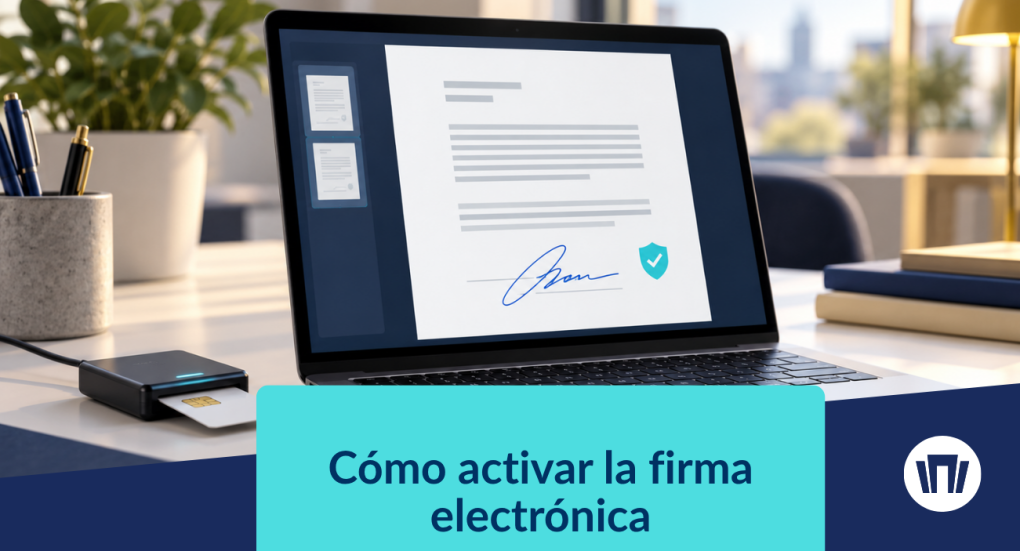
Para activar la firma electrónica necesitas preparar un medio de firma admitido por el trámite: un certificado digital, los certificados del DNI electrónico o Cl@ve , si el servicio ofrece esa opción. Con un certificado FNMT, el recorrido habitual es solicitarlo, acreditar tu identidad, descargarlo y comprobar que puedes firmar.
¿Ya tienes certificado? Antes de solicitar otro, comprueba su caducidad y si está instalado con su clave privada. Si el problema aparece al firmar, puede deberse a AutoFirma o a la configuración del equipo.
Qué significa activar la firma electrónica: certificado, DNI electrónico y Cl@ve
La firma electrónica permite expresar tu consentimiento sobre un contenido mediante medios electrónicos. El certificado digital acredita tu identidad; la firma vincula esa identidad con el documento firmado. No son lo mismo.
Puedes activar la firma electrónica mediante:
- Certificado digital FNMT: solicitarlo, acreditar tu identidad, descargarlo e instalarlo.
- DNI electrónico: comprobar sus certificados y disponer del PIN y de un medio compatible para leer el chip.
- Sistema Cl@ve: registrarte y, para Cl@ve Firma, cumplir los requisitos de firma centralizada.
Identificarte tampoco equivale siempre a firmar. Acceder a una sede y presentar una solicitud pueden exigir pasos diferentes. Consulta las opciones del procedimiento antes de configurar el equipo.
Tipos de firma electrónica: simple, avanzada y cualificada
El Reglamento eIDAS distingue niveles con requisitos diferentes. Elegir depende del documento y de las garantías exigidas.
| Tipo |
Qué aporta |
Ejemplo |
| Simple |
Datos electrónicos asociados a otros datos para firmar. Ofrece menos garantías técnicas por sí sola. |
Una firma dibujada incorporada a un documento con intención de firmarlo. |
| Avanzada |
Identifica al firmante, se vincula a él de forma única, permite detectar cambios y exige control de los datos de firma con un alto nivel de confianza. |
Una solución con certificado que cumpla todos esos requisitos. |
| Cualificada |
Es avanzada, se basa en un certificado cualificado y se crea mediante un dispositivo cualificado. |
Firma con el certificado de firma del DNIe y su dispositivo cualificado, usando una configuración adecuada. |
Un certificado cualificado no basta para producir una firma cualificada: también importa cómo se crea. Instalar un certificado FNMT en un ordenador y firmar con AutoFirma no acredita, por sí solo, ese nivel.
Qué necesitas antes de empezar
Prepara tu documento de identidad vigente, correo electrónico y un equipo propio actualizado. Añade el móvil si la vía elegida requiere verificaciones por teléfono.
Revisa también estas condiciones:
- El certificado o sistema de identificación que acepta la sede.
- La compatibilidad de tu sistema operativo y navegador.
- Los permisos necesarios para instalar aplicaciones.
- Tu capacidad de representación, si actúas por una empresa.
¿Qué firma necesito según mi perfil?
- Particular que firma PDF y realiza trámites: certificado personal FNMT o DNIe, según la compatibilidad del servicio.
- Particular que solo necesita un trámite con Cl@ve: consulta si basta identificarse o si exige Cl@ve Firma.
- Autónomo que actúa en nombre propio: certificado personal admitido por el procedimiento.
- Persona que actúa por una sociedad: certificado de representante adecuado o representación admitida por la sede.
Cómo activar la firma electrónica paso a paso
Con certificado digital de la FNMT: solicitud, acreditación y descarga
La FNMT ofrece varias vías para obtener el certificado de ciudadano: acreditación presencial, vídeo identificación, DNIe y dispositivo móvil. Sus requisitos no son idénticos. Para la vía de certificado software con acreditación presencial en una oficina, sigue estos pasos:
- Configura el equipo. Entra en la sede oficial e instala el software indicado en “Configuración previa”. El Configurador FNMT interviene en la solicitud; AutoFirma se usa para firmar.
- Solicita el certificado. Introduce los datos requeridos, revisa el correo y conserva el código de solicitud y la contraseña establecida durante el proceso.
- Acredita tu identidad. Acude a una oficina admitida con el código y la documentación exigida. Comprueba si necesitas cita previa.
- Descarga e instala el certificado. La FNMT indica que, aproximadamente una hora después de la acreditación presencial, puedes descargarlo. Sigue sus instrucciones y usa el mismo ordenador y usuario de la solicitud.
- Guarda una copia y prueba la firma. Verifica que el certificado incluye la clave privada y que está vigente.
No formatees el equipo ni borres la configuración de la solicitud antes de descargarlo. Si eliges vídeo identificación, comprueba las condiciones y el precio del servicio: que el certificado personal sea gratuito no significa que todas las vías de acreditación lo sean.
Con el DNI electrónico: activar los certificados y recordar el PIN
Comprueba que los certificados del chip están vigentes. La fecha de caducidad del documento físico no permite asumir que sus certificados siguen operativos. Si necesitas renovarlos o cambiar un PIN olvidado, acude a un Punto de Actualización del DNIe de una oficina de expedición. La Policía indica que estas gestiones no requieren cita previa; consulta la información de tu oficina.
Después, prepara un lector y el software compatible con tu equipo. El uso mediante NFC depende del dispositivo y la aplicación: tener un móvil con NFC no garantiza compatibilidad con cualquier trámite. Consulta las instrucciones oficiales del DNIe.
Con Cl@ve: firma en la nube
Cl@ve Firma permite firmar en servicios integrados mediante certificados custodiados por la Administración. No funciona como una aplicación para subir y firmar cualquier PDF.
Según el portal oficial de Cl@ve Firma, necesitas:
- Registro de nivel avanzado en Cl@ve.
- Cl@ve Permanente activada.
- Generación del certificado centralizado, que puede producirse en la primera firma.
- Confirmación de la operación con las credenciales y el código de un solo uso solicitado.
Tener Cl@ve Móvil no demuestra que ya cumplas todos esos requisitos. Comprueba también que el procedimiento admite esta modalidad.
Instalar y configurar: navegador, AutoFirma y copia de seguridad
Si ya descargaste el certificado, verifica su instalación en el almacén que usan tus aplicaciones. El sistema operativo y el navegador pueden gestionar almacenes diferentes; por eso un certificado puede aparecer en una aplicación y faltar en otra.
Para trasladarlo a otro equipo, normalmente necesitas un archivo .p12 o .pfx con clave privada, protegido mediante contraseña. Un archivo .cer que solo contiene la parte pública no permite firmar en tu nombre.
Descarga AutoFirma desde el portal oficial de firma electrónica, elige la versión adecuada y sigue el manual. Cuando una sede solicite abrirla, confirma que la petición procede del trámite que estás realizando. Reinicia la aplicación o el navegador si la instalación lo requiere.
Cómo firmar un documento PDF con firma electrónica
Para firmar un PDF con un certificado disponible en el equipo:
- Abre AutoFirma y selecciona el documento.
- Comprueba que es la versión definitiva y revisa su contenido.
- Selecciona la opción de firma y el certificado correcto.
- Introduce la contraseña o PIN si se solicita.
- Guarda el resultado y verifica la firma con una herramienta compatible.
Para mantener la firma dentro de un PDF se usa habitualmente PAdES. Respeta el formato que exija el destinatario o la sede; algunos procedimientos tienen su propio flujo de firma.
Ejemplo práctico: firmar una autorización en PDF
Una profesional recibe una autorización en PDF. La firma con su certificado personal y guarda el archivo resultante. Después comprueba que el lector reconoce la firma y que el documento no presenta alteraciones posteriores.
Pegar una imagen de su rúbrica no ofrecería las mismas garantías técnicas.
No imprimas y escanees el resultado para enviarlo: así pierdes la firma electrónica verificable del archivo original. Si el trámite exige registro, firmar el PDF tampoco equivale a presentarlo. Completa el envío y conserva el justificante.
Para qué sirve: Hacienda, Seguridad Social, DGT y facturación
La firma electrónica puede ayudarte a presentar declaraciones, solicitudes, recursos o comunicaciones. La Agencia Tributaria explica sus medios de identificación y firma; Seguridad Social y DGT también indican las opciones disponibles en cada procedimiento.
En facturación, distingue la factura electrónica de los requisitos de los sistemas informáticos y de VERI*FACTU. No toda factura electrónica exige tu firma personal: las garantías de autenticidad e integridad dependen del marco aplicable y del sistema empleado.
Tampoco confundas el certificado digital con el certificado de búsqueda activa de empleo: este último acredita actuaciones de búsqueda, no tu identidad electrónica.
Firma electrónica para empresas: certificado de representante y sello electrónico
Para actuar por una sociedad, comprueba qué acredita tu representación. La FNMT distingue certificados para administrador único o solidario, representante de persona jurídica y representante de entidad sin personalidad jurídica. La elección depende de la entidad y del cargo o poder.
Consulta el selector oficial de certificados de representante antes de solicitarlo. Un certificado personal identifica a su titular, pero no demuestra por sí solo facultades para actuar por cualquier empresa.
El sello electrónico se vincula a una persona jurídica y acredita origen e integridad de los datos. Puede servir para procesos automatizados, pero no sustituye indistintamente la firma de una persona que expresa consentimiento.
Problemas frecuentes y soluciones
Localiza el fallo antes de reinstalarlo todo. Esta tabla separa incidencias de instalación, acceso y firma.
| Problema |
Qué comprobar |
Solución inicial |
| No aparece el certificado |
Almacén, usuario y clave privada. |
Importa la copia .p12/.pfx en el almacén adecuado. |
| AutoFirma no se abre desde la sede |
Instalación y permiso para abrir la aplicación. |
Prueba a abrirla directamente y consulta el manual oficial. |
| Funciona en un navegador y en otro no |
Almacén que usa cada navegador. |
Configura el certificado según sus instrucciones. |
| Certificado caducado |
Fechas y condiciones del emisor. |
Tramita la renovación, si procede, o una nueva expedición. |
| PIN del DNIe bloqueado u olvidado |
Estado del PIN. |
Acude al Punto de Actualización; evita intentos repetidos. |
| Has cambiado de ordenador |
Disponibilidad de copia con clave privada. |
Importa la copia; sin ella puede ser necesaria una nueva solicitud. |
| Cl@ve permite acceder, pero no firmar |
Modalidad admitida y nivel de registro. |
Comprueba los requisitos de Cl@ve Firma del servicio. |
| El PDF muestra una firma no validada |
Confianza, conectividad y estado del certificado. |
Revisa el detalle de validación; no concluyas automáticamente que es falsa. |
Seguridad: cómo proteger tu certificado y qué hacer si lo pierdes
La clave privada permite firmar en tu nombre. No compartas el certificado exportado y su contraseña con compañeros o proveedores para que tramiten por ti. Usa los mecanismos de representación adecuados.
Checklist para proteger tu certificado digital
- Guarda una copia cifrada o protegida con contraseña robusta.
- Conserva la contraseña separada del archivo.
- Evita instalarlo en ordenadores compartidos.
- Mantén el equipo actualizado y protegido.
- Anota la caducidad y revisa a tiempo la renovación.
- Revoca el certificado si sospechas que alguien accedió a la clave privada.
Perder una copia no siempre significa que se haya comprometido. Valora si alguien puede acceder a ella; ante robo, exposición de la contraseña o uso no autorizado, contacta con el emisor y sigue su procedimiento de revocación. Borrarlo de tu ordenador no lo revoca.
Validez legal y novedades: eIDAS 2 y cartera europea de identidad digital
El artículo 25 de eIDAS impide negar efectos jurídicos a una firma solo por ser electrónica o no cualificada. La firma electrónica cualificada tiene el efecto jurídico equivalente a la manuscrita; en otras firmas, las garantías y pruebas disponibles influyen en su valoración.
El Reglamento (UE) 2024/1183 modifica eIDAS y establece el marco europeo de identidad digital. A fecha de revisión, 21 de octubre de 2026, la Comisión Europea sitúa la provisión de carteras europeas de identidad digital a finales de 2026.
Ese calendario no permite asumir que cualquier cartera ya funciona en España ni que todos los trámites la aceptan. Comprueba la disponibilidad oficial al usarla. La cartera europea, el DNIe y la aplicación MiDNI son productos y marcos distintos.
Preguntas frecuentes sobre la firma electrónica
¿Cómo saber si tengo activada la firma electrónica?
Comprueba que dispones de un medio de firma vigente y admitido. Con un certificado local, verifica que incluye clave privada y realiza una prueba de firma y validación. Acceder a una sede no basta para confirmarlo.
¿Activar el certificado digital es gratis?
El certificado FNMT de persona física es gratuito, pero ciertos servicios de acreditación pueden tener coste. Los certificados de representante tienen sus propias condiciones. Consulta las tarifas de la vía elegida.
¿Puedo firmar desde el móvil?
Sí, con una solución compatible. Cl@ve Firma funciona en procedimientos integrados; los certificados instalados en el móvil requieren aplicaciones y servicios que los admitan. La compatibilidad del ordenador no se traslada automáticamente al teléfono.
¿AutoFirma crea el certificado digital?
No. AutoFirma usa un certificado y su clave privada, disponibles localmente o mediante un dispositivo compatible. Primero debes obtener el medio de firma correspondiente.
¿Cómo hacer una firma electrónica si no tengo certificado?
Depende del documento: algunas soluciones permiten firmas simples o avanzadas mediante otros mecanismos. Si la sede exige certificado, DNIe o Cl@ve Firma, tendrás que disponer del medio aceptado. Dibujar una firma no sustituye cualquier requisito.
Identidad digital y protección de datos: formación para profesionales
Si gestionas documentación de clientes o firmas por una organización, necesitas definir quién puede acceder a las credenciales, qué representación tiene y cómo conservar las evidencias. Son decisiones que conectan seguridad, privacidad y cumplimiento.
Puedes profundizar en estas responsabilidades con el Máster en Protección de Datos de INESEM o el Máster en Derecho Tecnológico y Propiedad Intelectual, según tu función profesional.


 958 050 205